PingPong账号如何用Walmart店铺授权指引

2026-05-05 14:43
点赞 收藏
导读:一、访问https://developer.walmart.com,点击右上角“MyAccount”,选择“Marketplace(US,Mexico,Canada&Chile)”进入,输入账号和密码登录。二、在页面左侧选择菜单“APIKeys”,然后在“PRODUCTIONKEYS”Tab页下点击“AddNewKeyForASolutionProvider”按钮,在弹出框中选择服务商为PingPong。三、在赋权页面给PingPong授权,具体的:OrderManagement权限:Orders、Returns、Shipping都选择“ViewOnly”权限,Settings,Rules&Admin权限:Account

一、访问https://developer.walmart.com, 点击右上角“My Account”,选择“Marketplace(US, Mexico,Canada&Chile)”进入,输入账号和密码登录。
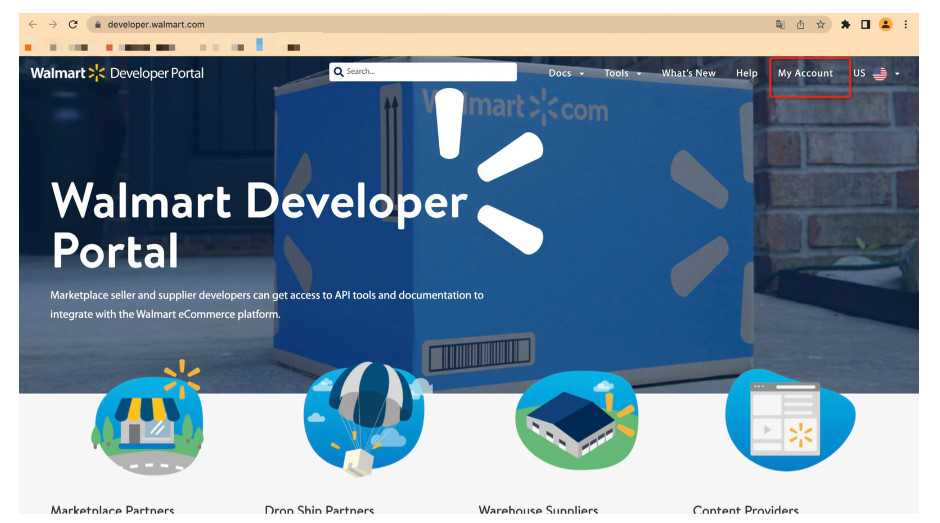
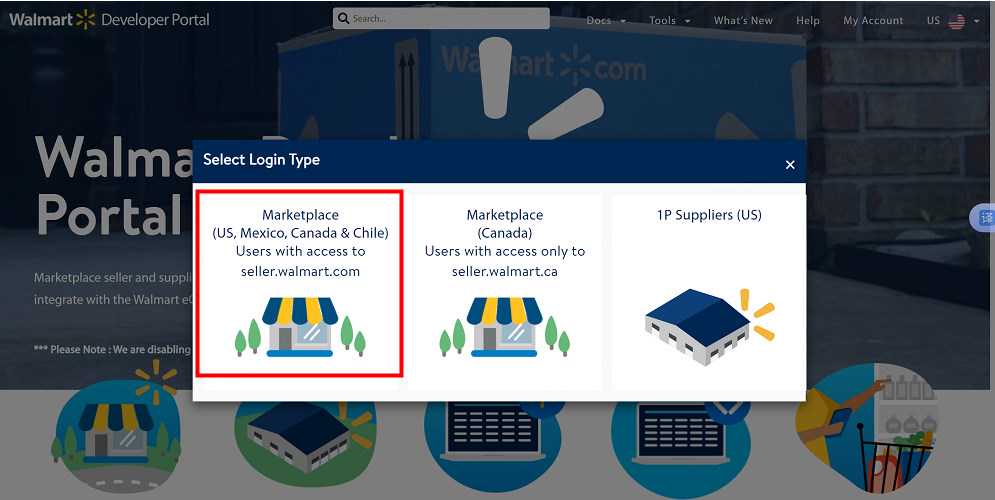
Walmart店铺授权指引-第1张图片

Walmart店铺授权指引-第2张图片

Walmart店铺授权指引-第3张图片

二、在页面左侧选择菜单“API Keys”, 然后在 “PRODUCTION KEYS” Tab页下点击 “Add New Key For A Solution Provider”按钮, 在弹出框中选择服务商为PingPong。
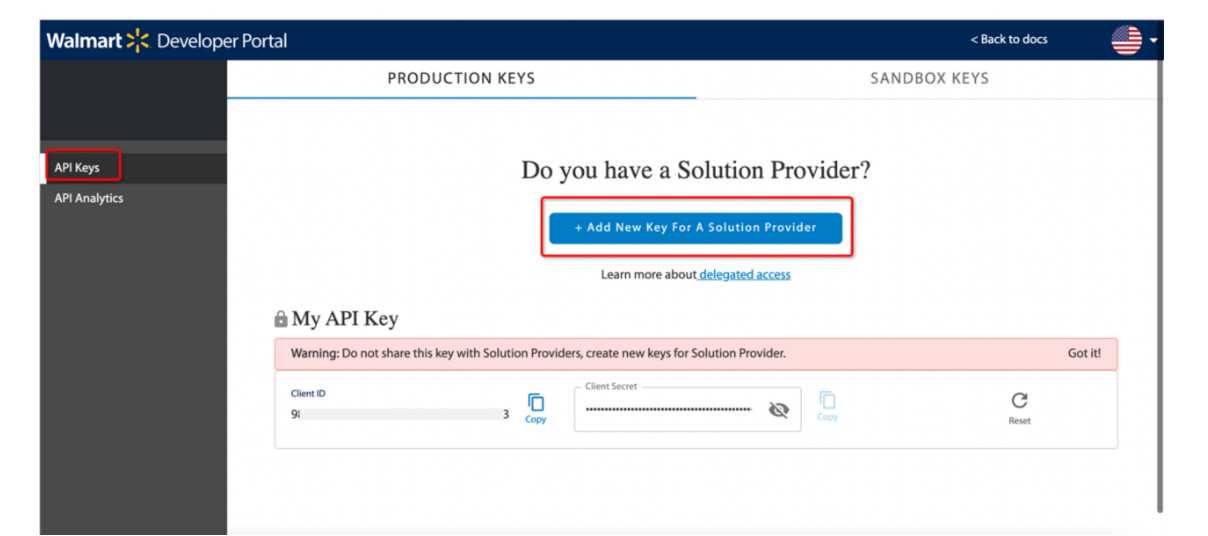
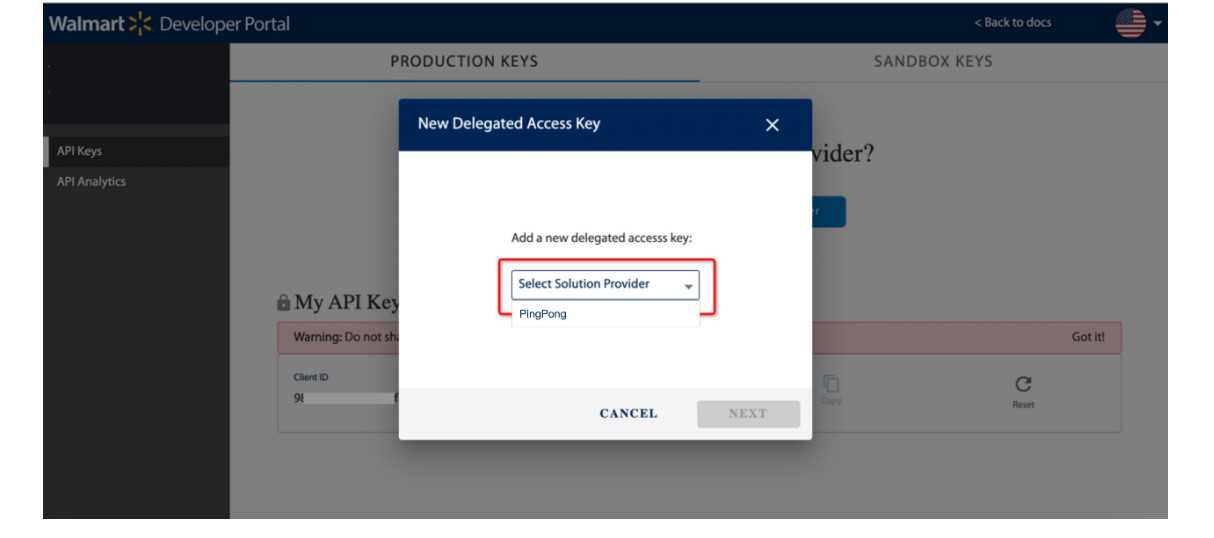
Walmart店铺授权指引-第4张图片

Walmart店铺授权指引-第5张图片

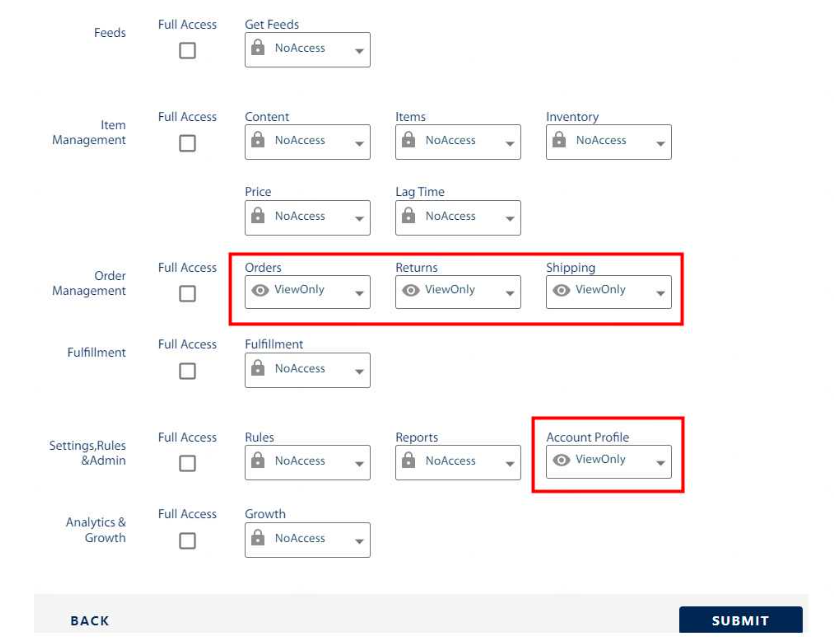
三、 在赋权页面给PingPong 授权,具体的:

Order Management权限:Orders、Returns、Shipping都选择“ViewOnly” 权限,

Settings,Rules&Admin权限:Account Profile选择“ViewOnly” 权限,

设置后点击“SUBMIT”按钮提交。
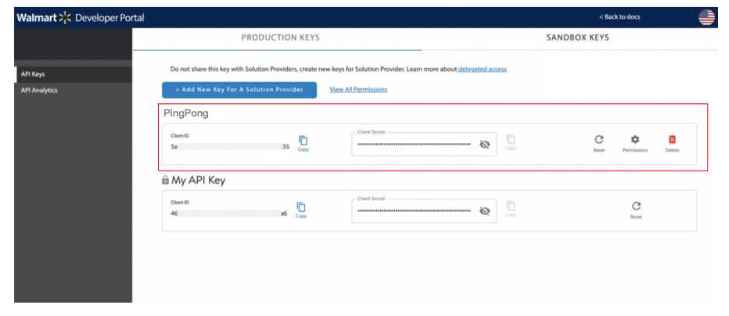
四、拷贝生成的Client ID、 Client Secret信息,进入PingPong对应店铺授权页面填写提交即可

(请注意,一定要授权给PingPong开发者然后提交相应的ClientID及ClientSecret,不要提交My API Key和授权给其他Solution Provider的信息)。
分享:
版权申明:
信息来自于互联网,不代表卖卖跨境官方立场,内容仅供网友参考学习。如发现本站内容存在版权问题,烦请提供版权疑问、身份证明、版权证明、联系方式等发邮件至 2808757762@qq.com ,我们将及时沟通与处理。如若转载请联系原出处。
本文网址:https://www.maimaia.net/dh-zlbg/17493.html
评论0评论
游客